사용 설명서

route전체 흐름 한눈에 보기

녹음·번역된 강의를 다시 보고 · 듣고 · 받기까지, 처음부터 끝까지 순서대로 따라가 보세요. 각 단계의 자세한 내용은 왼쪽 목록에서 따로 볼 수 있습니다.

1강의 고르기

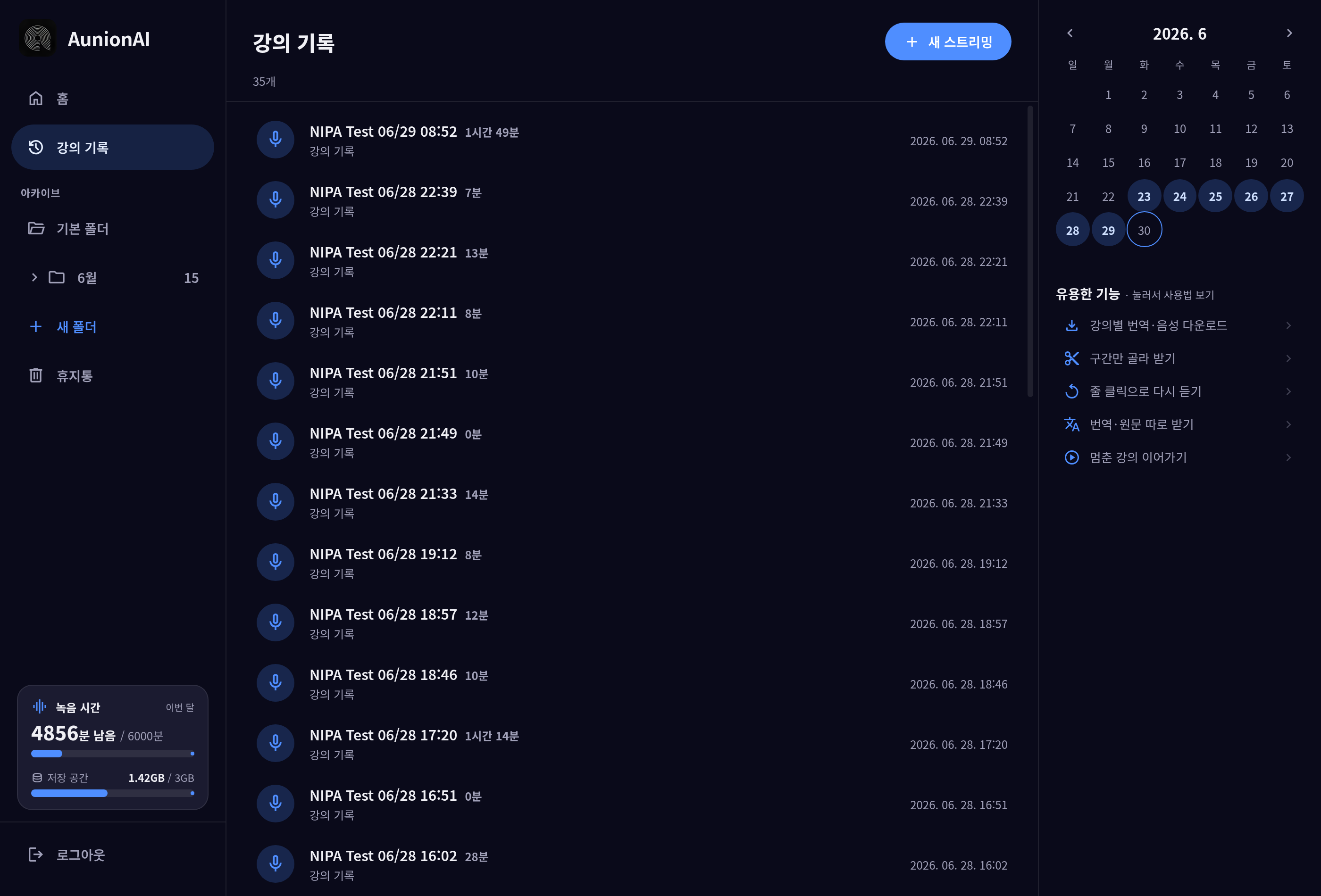
강의 기록 목록에서 강의를 누르면 메뉴가 펼쳐집니다. 상세 보기를 누르면 강의 화면이 열려요. 오른쪽 달력에서 날짜를 골라 그날 강의만 볼 수도 있습니다.

강의 기록 목록과 달력
2강의 화면 살펴보기

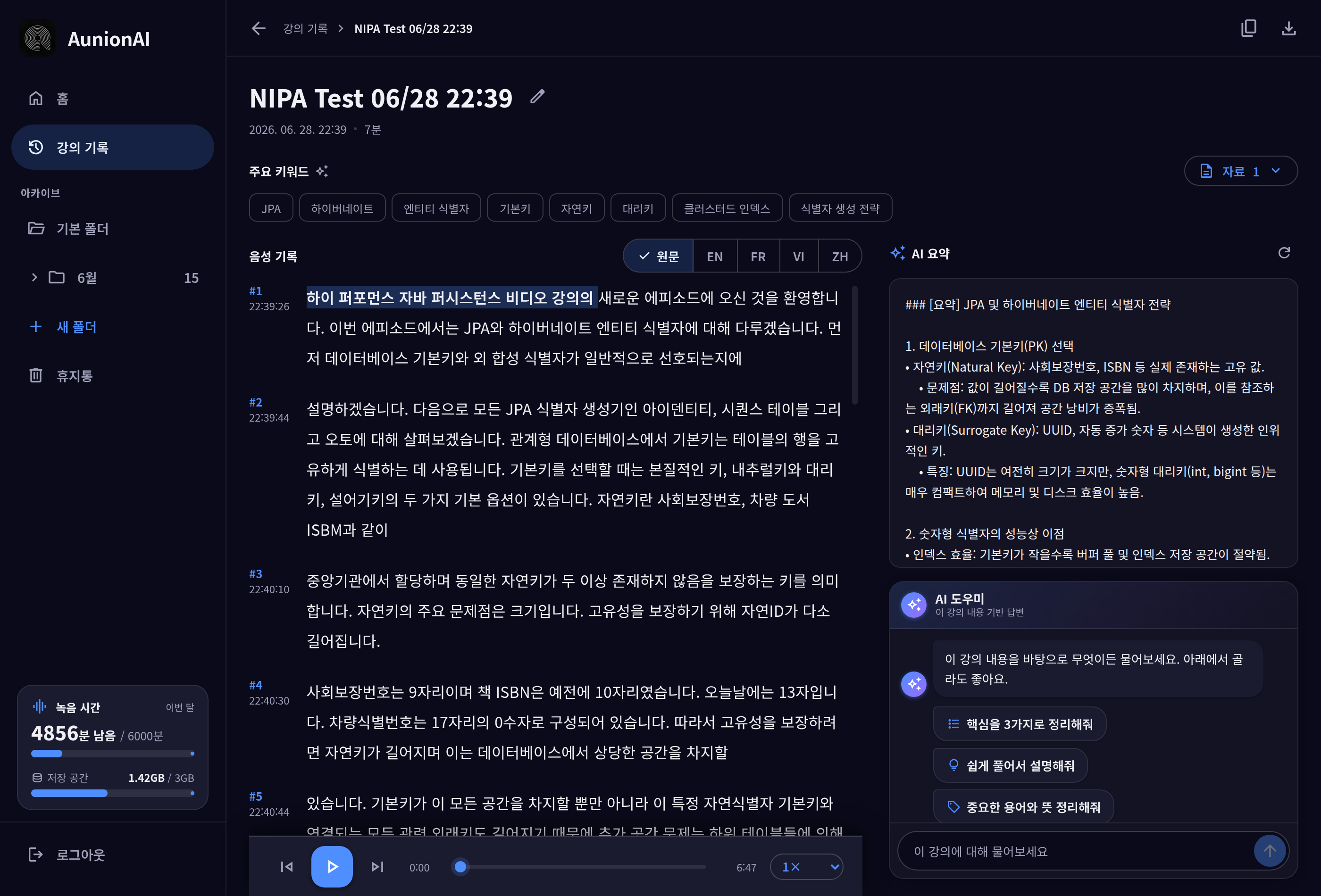
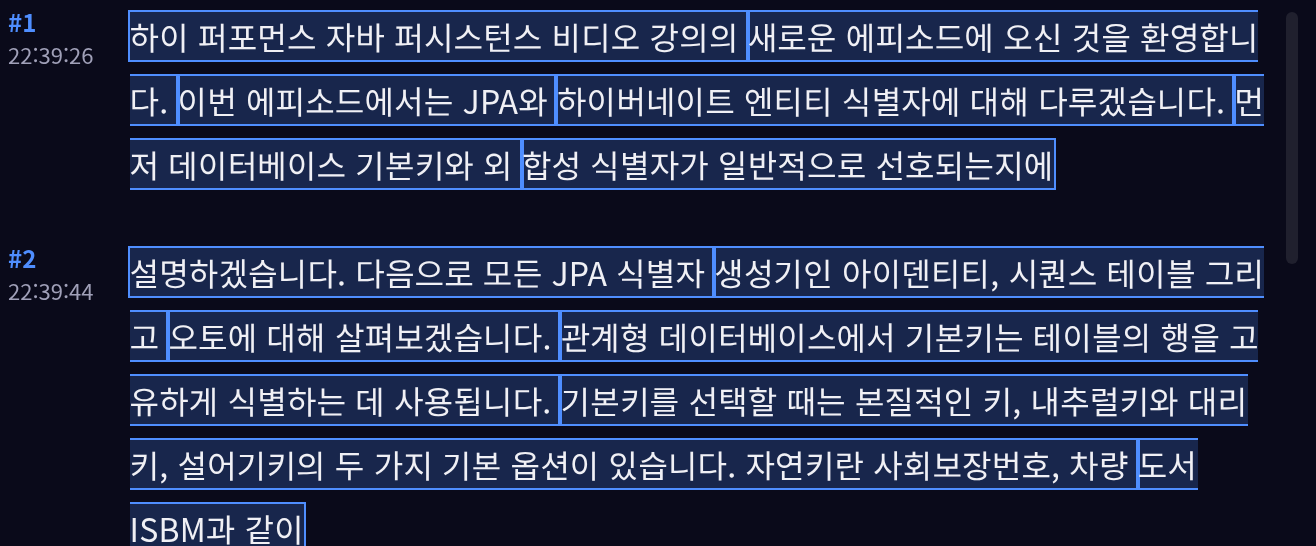
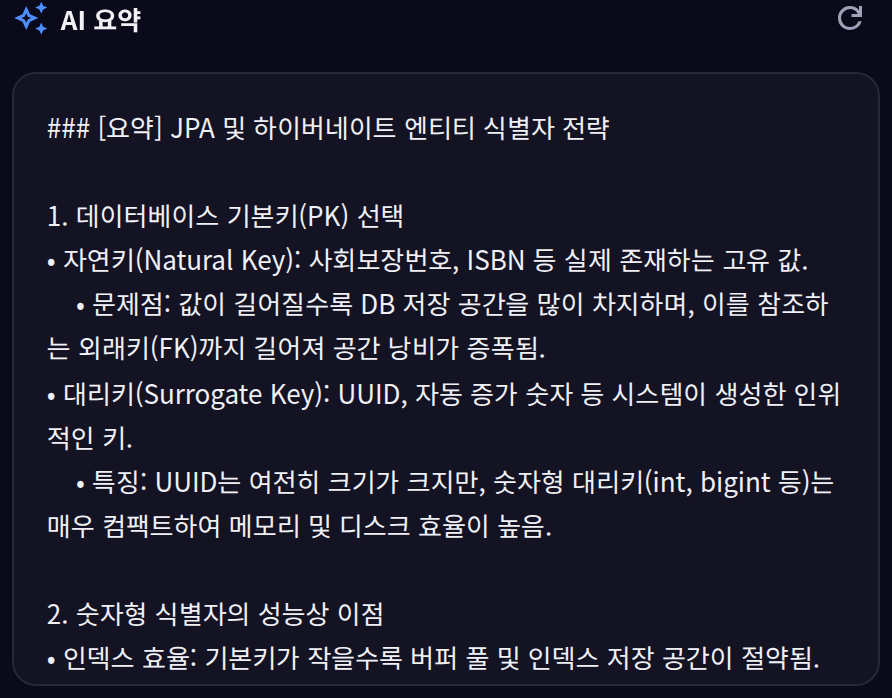
한 화면에서 전사·요약·재생을 모두 다룹니다. 왼쪽은 음성 기록(전사), 오른쪽은 AI 요약·도우미, 아래는 재생 바입니다.

강의 상세 화면 구성
3원하는 언어로 보기

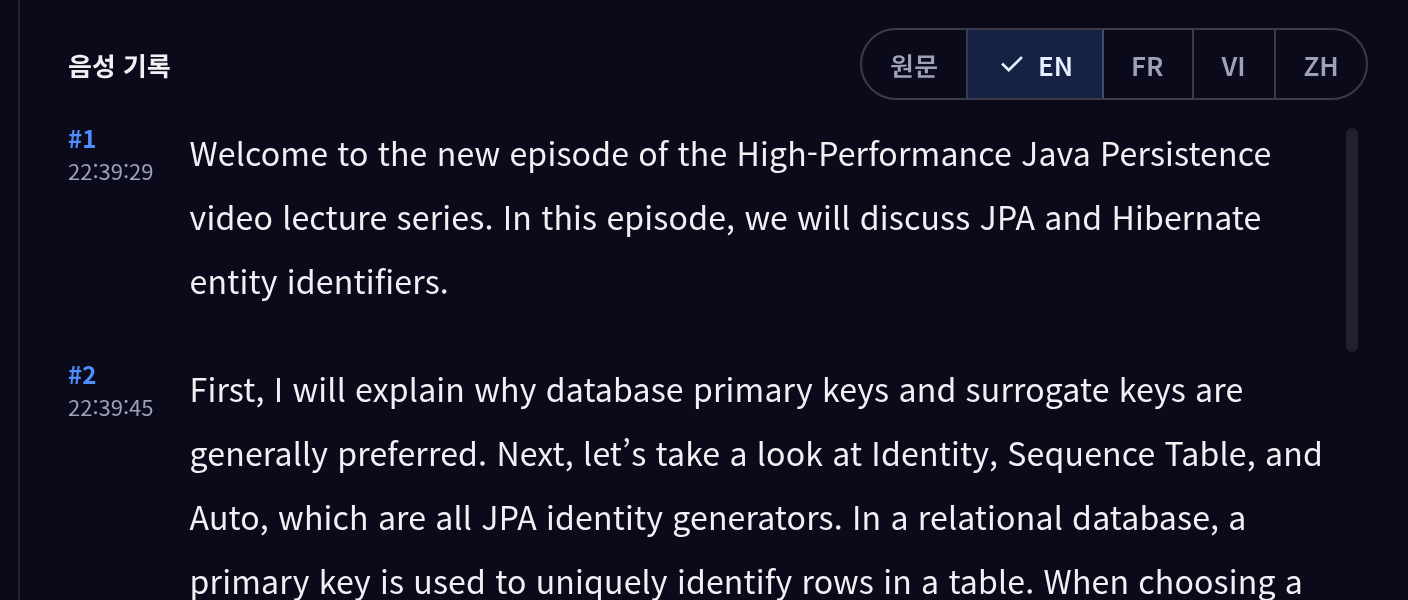
음성 기록 위 탭에서 원문번역 언어를 전환합니다.

원문·번역 언어 탭
4문장 다시 듣기

전사에서 문장을 누르면 그 부분부터 다시 들립니다. 아래 재생 바에서 배속도 조절돼요.
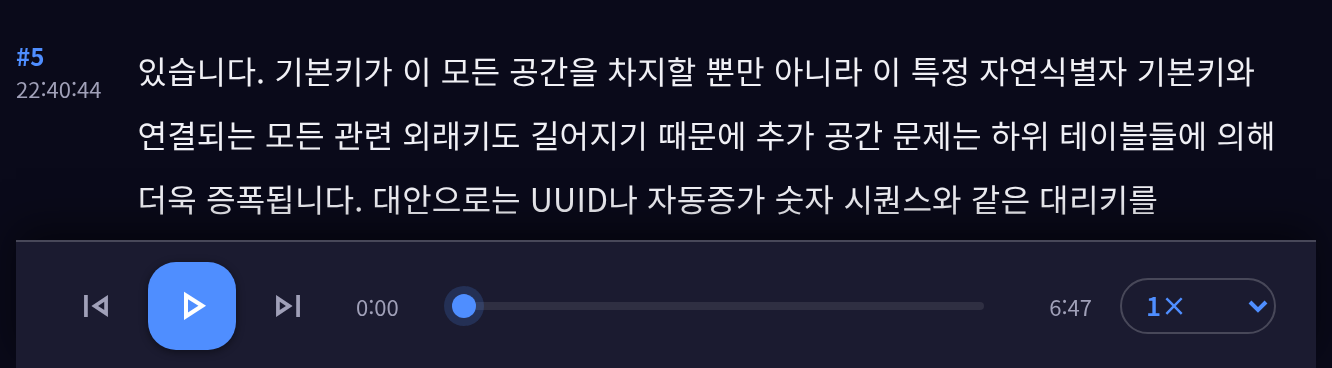
문장 클릭 재생과 배속
5필요한 구간만 고르기

다운로드 창의 구간 슬라이더로 받을 범위를 정합니다(전체일 필요 없어요).
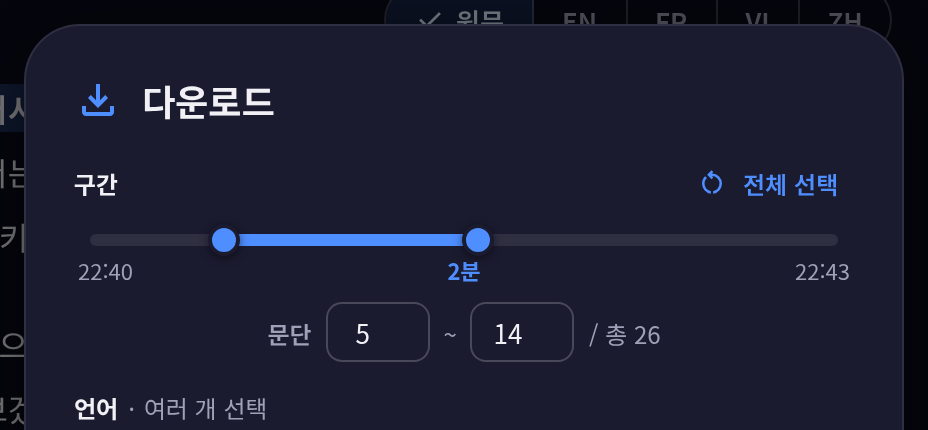
구간 슬라이더로 부분 선택
6번역·음성 내려받기

받을 언어형식(텍스트·음성)을 골라 한 번에 받습니다. 선택한 파일은 ZIP 하나로 묶여요.
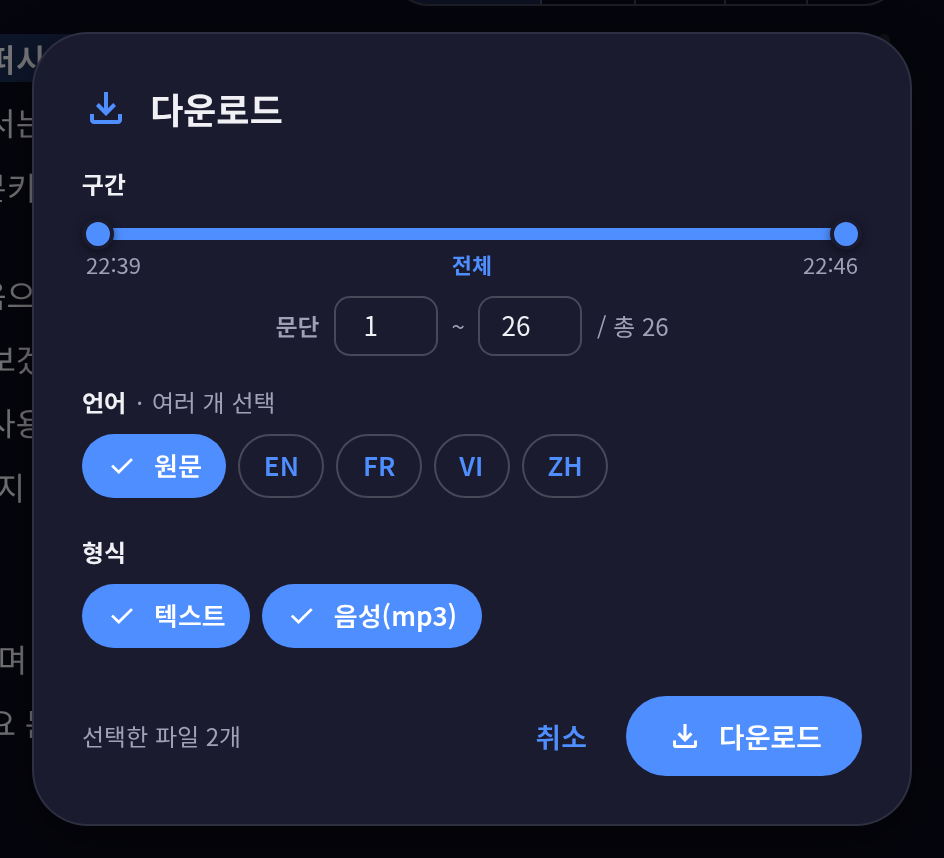
다운로드 창
7멈춘 강의는 이어가기

중간에 멈춘 강의는 목록에서 이어가기로 다시 열어 이어서 녹음·번역할 수 있습니다.

이어가기 버튼

menu_book강의 열기와 화면 구성

강의를 열면 전사·요약·재생을 한 화면에서 다룹니다.

1강의 열기

목록에서 강의를 누르면 메뉴가 펼쳐집니다. 상세 보기를 누르면 강의 화면이 열려요.

강의를 눌러 펼친 메뉴 — 상세 보기
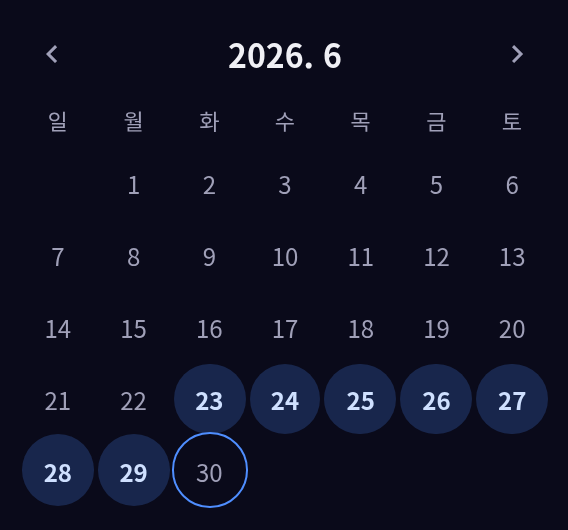
2날짜로 찾기

오른쪽 달력에서 강의가 있는 날(파란 날짜)을 누르면 그날 강의만 모아 볼 수 있습니다.

달력에서 날짜 선택
3화면 구성
  • subject왼쪽 — 음성 기록: 문단 번호·시각과 함께 전사가 표시
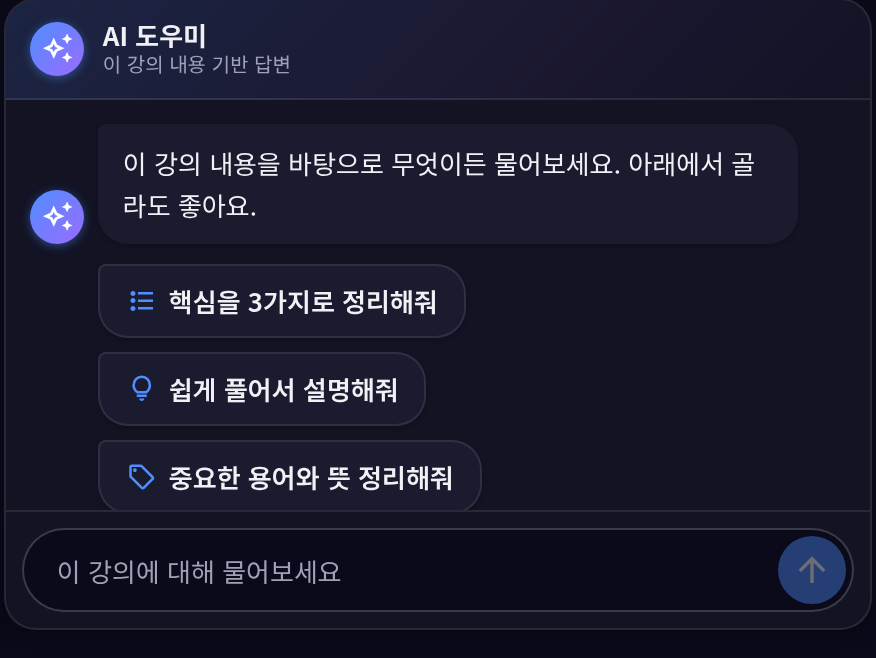
  • auto_awesome오른쪽 — AI 요약·도우미: 핵심 키워드, 요약, 질문 답변
  • play_arrow아래 — 재생 바: 재생/정지·이전·다음·진행·배속
  • download오른쪽 위 — 다운로드·자료: 받기 창 열기, 발표 자료(PDF) 보기
강의 상세 화면 — 전사·AI 요약·재생 바
4제목 바꾸기

제목 옆 연필 아이콘을 누르면 강의 이름을 바꿀 수 있습니다.

제목 옆 연필 아이콘

translate번역·원문 보기

원문과 번역을 탭으로 바꿔 보고, 보고 있는 언어 그대로 요약·다운로드까지 이어집니다.

1언어 전환

음성 기록 위 탭에서 원문번역 언어를 눌러 전환합니다. 지금 보고 있는 탭에는 체크(✓)가 붙어요.

원문·번역 언어 탭
2번역으로 보기

강의를 열면 원문이 먼저 보입니다. 번역 탭을 누르면 전사가 그 언어로 바뀝니다.

번역 탭을 눌러 그 언어로 본 전사
3요약·도우미도 같은 언어로

탭에서 고른 언어 기준으로 AI 요약·도우미 답변이 만들어집니다.

info받을 수 있는 언어는 강의마다 다릅니다 — 번역된 언어만 탭에 나타납니다.

replay문장 다시 듣기 · 배속

전사에서 문장을 누르면 그 문장 음성을 다시 들을 수 있습니다.

1문장 클릭 재생
  • check번역 줄을 누르면 그 문장의 TTS 음성이 재생
  • check원문 줄을 누르면 원음의 그 문장부터 재생(이어서 계속)
문장을 누르면 그 부분부터 재생
2재생 바

아래 재생 바에서 재생/정지 · 이전 · 다음진행 위치를 조절합니다.

하단 재생 바
3배속

오른쪽 배속에서 0.5 ~ 2배까지 조절할 수 있고, 빠르게/느리게 들어도 목소리 높낮이는 그대로 유지됩니다.

배속 조절(0.5~2배)
4지금 재생 위치로

전사를 스크롤하다 재생 중인 줄이 화면 밖으로 나가면 “지금 위치로” 버튼이 나타납니다. 누르면 재생 중인 문장으로 다시 돌아갑니다.

content_cut구간만 골라 받기

전체가 아니라 원하는 구간만 잘라 받을 수 있습니다.

1구간 슬라이더

다운로드 창의 타임라인 슬라이더 양 끝 동그라미를 끌어 받을 범위를 정합니다. 가운데에 선택한 길이가 표시돼요.

구간 슬라이더로 부분 범위 선택
2문단 번호로 자르기

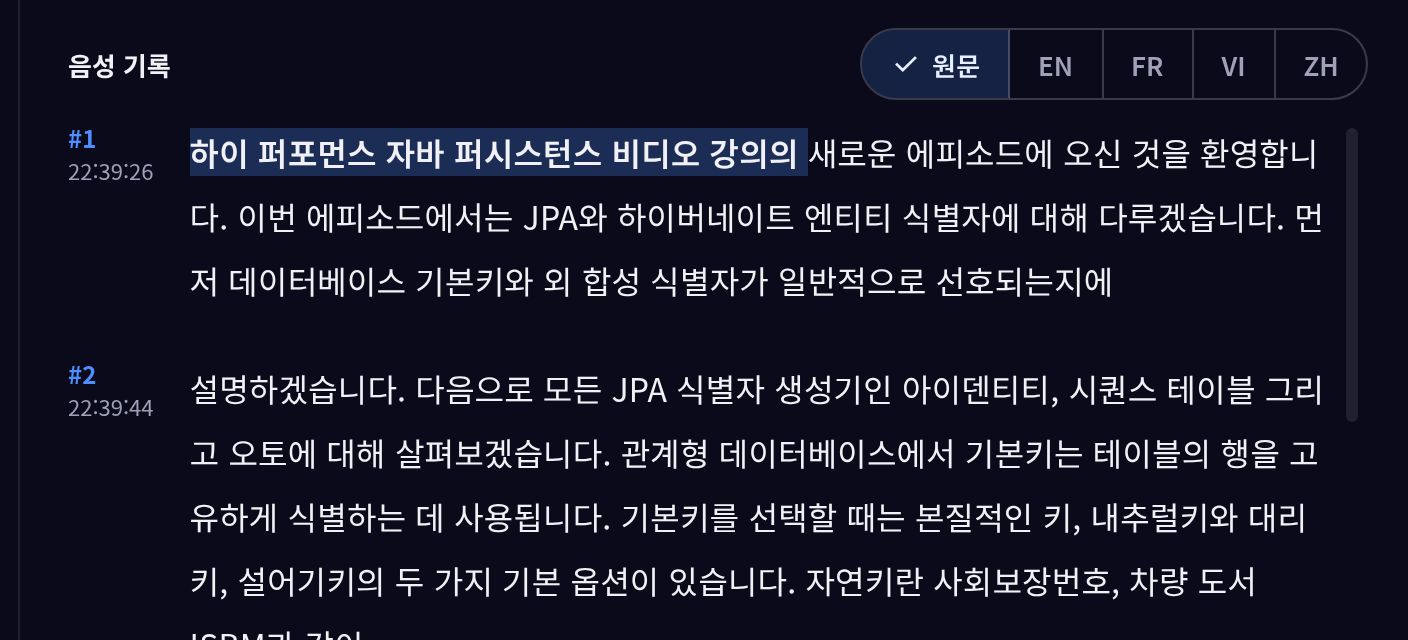
전사 왼쪽 #번호와 같은 문단 번호로 시작~끝을 직접 입력할 수도 있습니다.

문단 번호로 시작~끝 지정
3전사에 하이라이트

고른 구간은 전사에 하이라이트로 표시됩니다. 전체 선택을 누르면 다시 전체로 돌아갑니다.

선택한 구간이 전사에 하이라이트로 표시

download번역·음성 다운로드

받을 언어와 형식을 골라 한 번에, ZIP 하나로 내려받습니다.

1다운로드 창 열기

강의 화면 오른쪽 위 다운로드(↓) 버튼을 누르면 받기 창이 열립니다.

오른쪽 위 다운로드 버튼
2구간 고르기

전체를 받거나, 슬라이더로 일부 구간만 받습니다. (자세히 → 구간만 골라 받기)

받을 구간 고르기
3언어 고르기

원문·번역 언어를 여러 개 함께 선택할 수 있습니다. 누르면 파랗게 표시돼요.

받을 언어 여러 개 선택
4형식 고르기
  • description텍스트 — 전사·번역 글
  • graphic_eq음성(mp3) — 번역은 TTS, 원문은 원음까지 받기 가능
형식 — 텍스트·음성(mp3)
5받기

아래 선택한 파일 개수를 확인하고 다운로드를 누르면, 고른 파일이 ZIP 한 개로 묶여 내려받아집니다.

선택한 파일 개수 확인 후 다운로드

auto_awesomeAI 요약 · 키워드 · 도우미

강의 내용을 AI가 정리하고, 궁금한 점은 바로 물어볼 수 있습니다.

1주요 키워드

강의의 핵심 키워드를 자동으로 뽑아 위쪽에 보여줍니다.

자동으로 뽑은 주요 키워드
2AI 요약

강의 내용을 요약해 줍니다. 오른쪽 위 새로고침으로 다시 만들 수 있어요.

AI 요약
3AI 도우미
  • check추천 질문 칸을 누르거나, 아래에 직접 질문을 입력
  • check답변은 이 강의 내용을 바탕으로, 보고 있는 언어로 옵니다
  • check대화는 저장돼 다음에 열어도 이어집니다
AI 도우미 — 추천 질문과 입력칸

play_circle멈춘 강의 이어가기

중간에 멈춘 강의를 다시 열어 이어서 녹음·번역합니다.

1이어가기

기록 목록에서 강의를 펼쳐 이어가기를 누르면 그 강의로 다시 들어가 이어서 진행됩니다.

강의 목록에서 펼친 이어가기 버튼
2같은 강의에 합쳐짐

이어서 진행한 내용은 같은 강의에 누적되고, AI 요약도 다시 만들어집니다.

info발표 자료(PDF)도 이어하기로 여러 개 쌓을 수 있고, 자료 N에서 파일별로 보거나 받을 수 있습니다.